写真にモザイクをかける
写真全体にモザイクをかけたり、顔や文字、ナンバープレートだけを隠したりできます。範囲を選ぶとブラウザですぐに仕上がりを確認できます。
無料 · 登録不要 · 写真は端末内で処理
写真は端末内で処理されます
画像はブラウザ内で処理され、サーバーにはアップロードされません。
Pixelate Photo でできること
四角形やブラシで写真の一部分を選び、顔、ナンバープレート、配送伝票、スクリーンショットの個人情報などを隠せます。
画像全体を四角いブロックに変えて、レトロな雰囲気にすることもできます。ブロックサイズを調整し、元画像と比較してから、透かしなしで端末に保存できます。
効果を比較
写真の加工前と加工後
顔やナンバープレート、個人情報を隠したり、写真全体をモザイクにしたりできます。
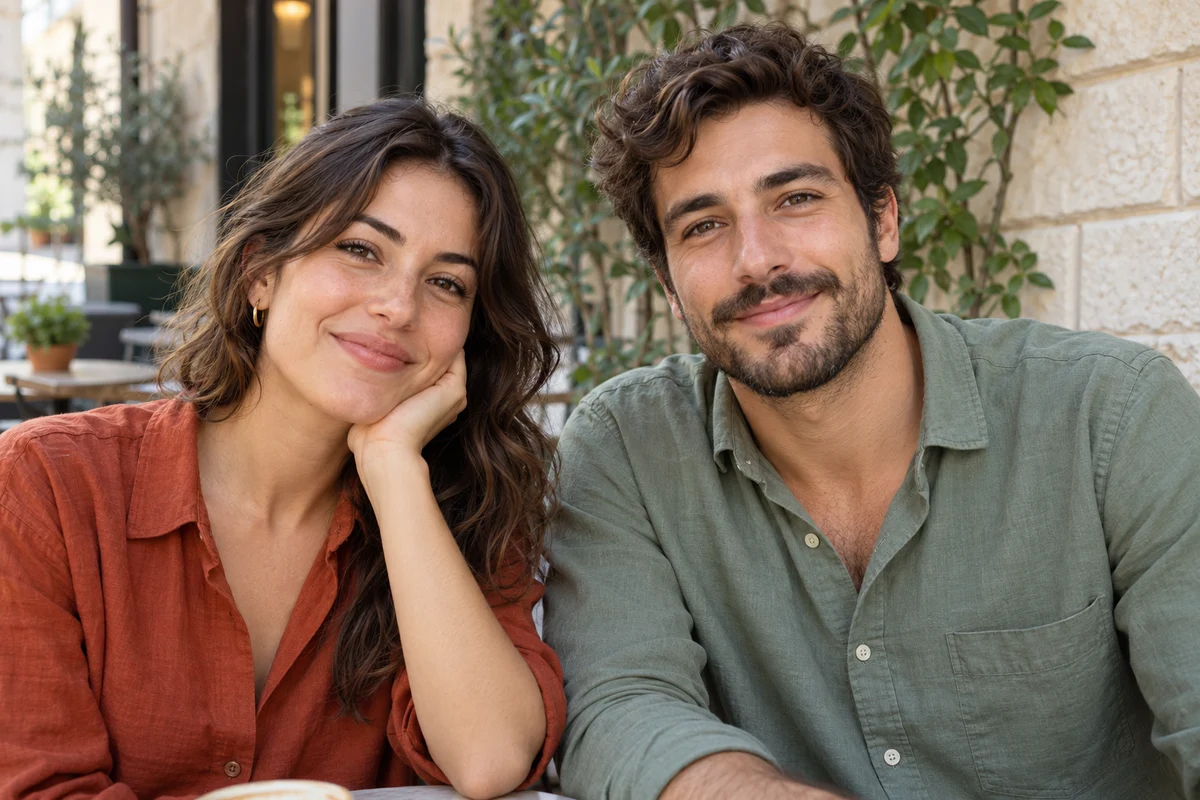
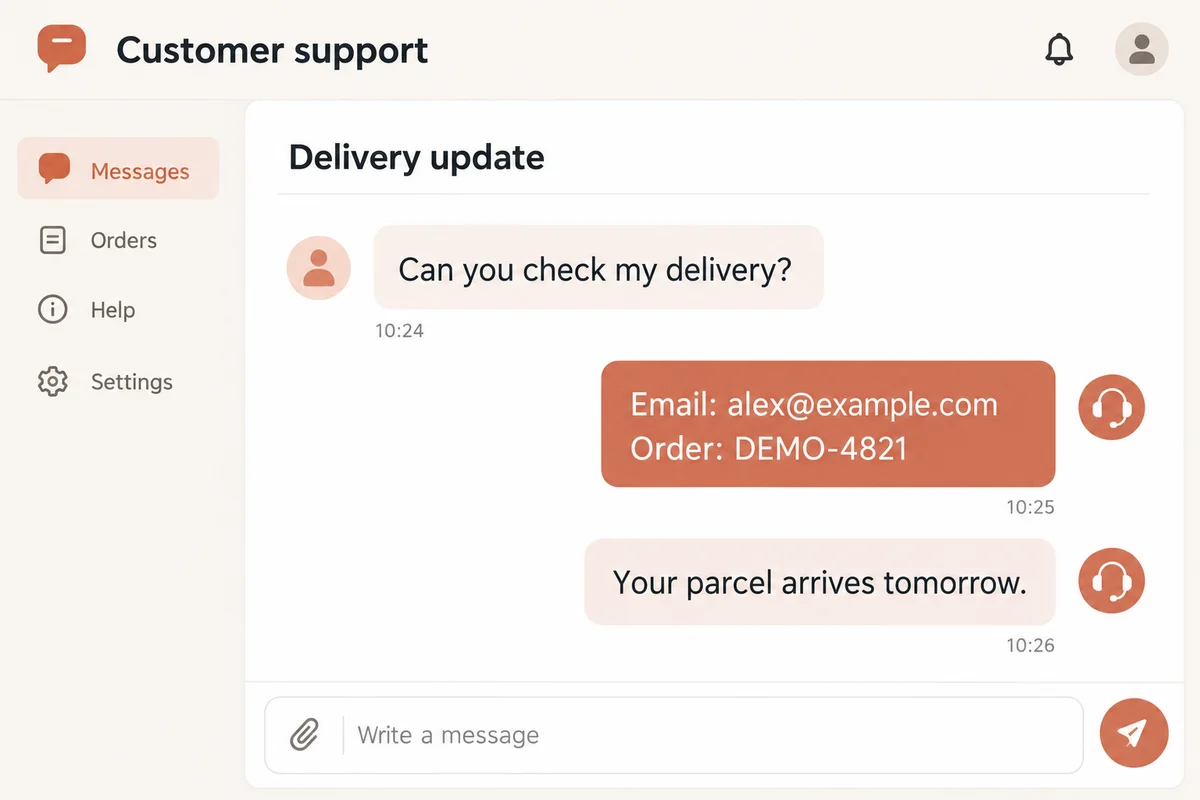
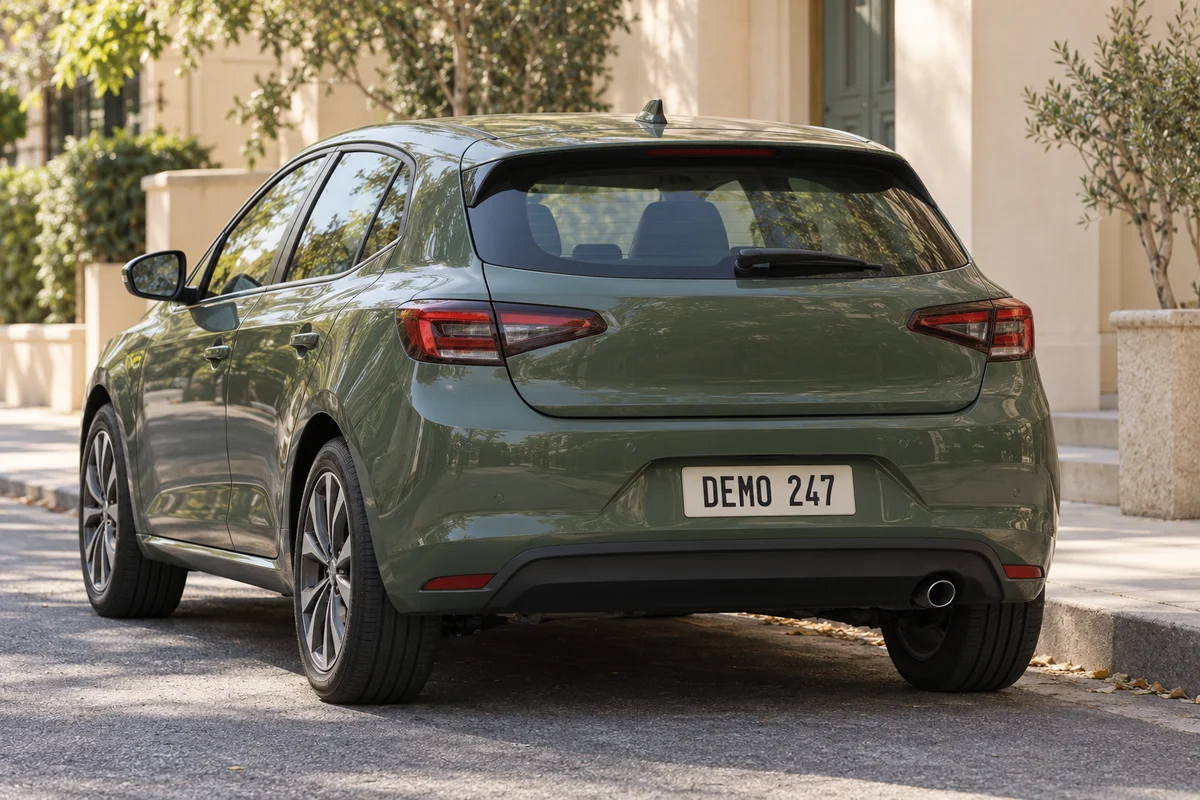
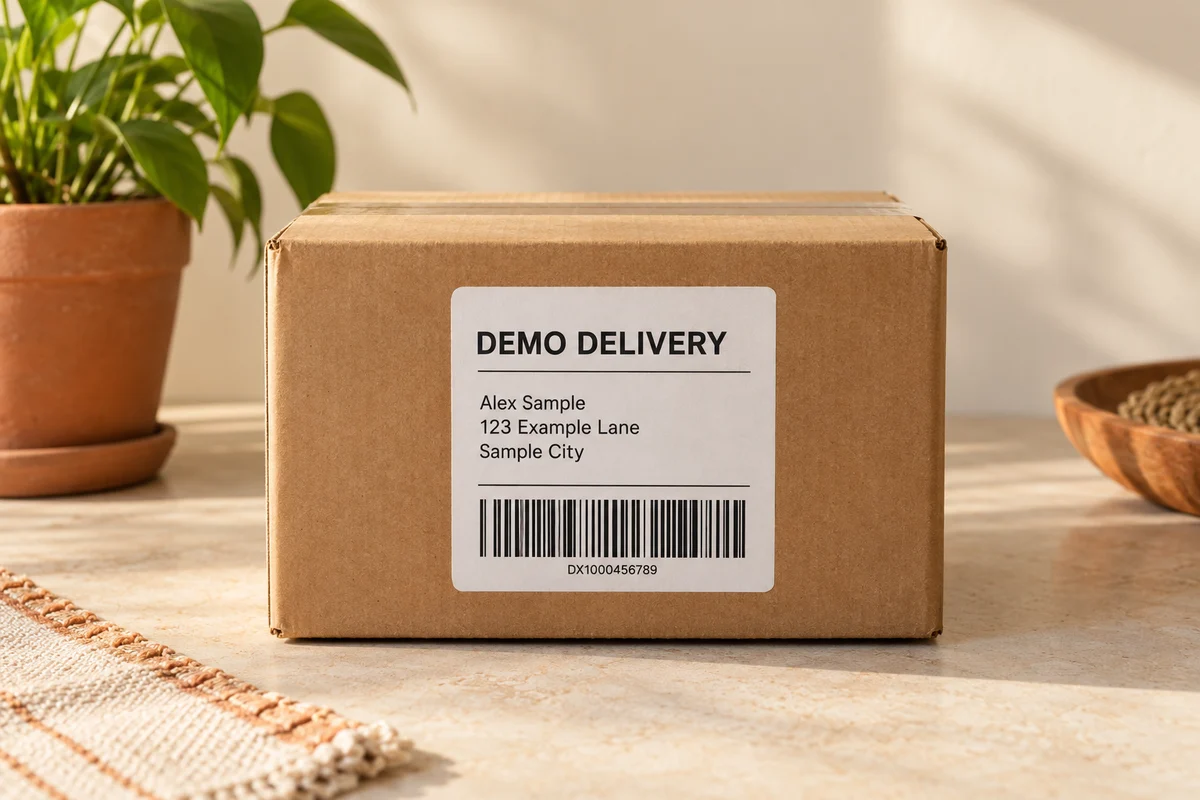
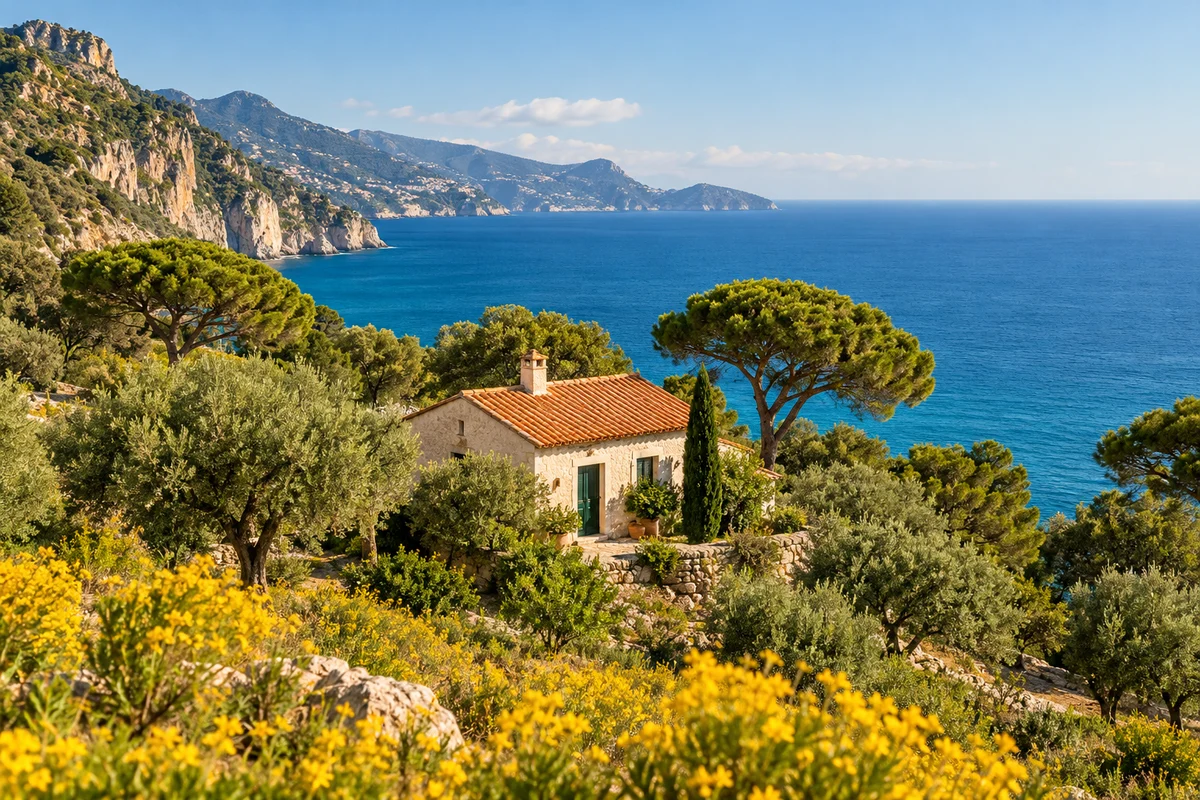
サンプルは AI で生成した架空の画像です。効果にはエディターと同じモザイク処理を使っています。
写真にモザイクをかける方法
- 1
画像を選ぶ
端末から JPG、PNG、WebP 画像を選択します。
- 2
ブロックのサイズを調整
スライダーでモザイクの強さを調整します。
- 3
加工する範囲を選ぶ
画像全体に適用するか、選択した範囲だけに適用します。
- 4
隠す部分を指定
四角形やブラシで顔、文字、ナンバープレートなどを選択します。
- 5
画像を保存
仕上がりを確認して、透かしなしでダウンロードします。
詳しい手順はPixelate Photo の使い方をご覧ください。
写真のモザイク加工に便利な機能
無料で利用
アカウント不要
ブラウザだけで編集
写真は端末内で処理
一部分だけのモザイクにも対応
リアルタイムプレビュー
透かしなしで保存
パソコン・スマートフォンに対応