在线给图片打马赛克
给整张照片加马赛克,或只遮住人脸、文字、车牌等敏感细节。选中要处理的区域,即可在浏览器里预览效果。
免费使用 · 无需注册 · 图片在本地处理
图片留在你的设备上
图片在浏览器内处理,无需上传到服务器。
Pixelate Photo 能做什么?
用矩形或画笔给照片的局部打码,可以遮住人脸、车牌、快递单和截图中的个人信息。
也可以对整张图片应用方形色块,制作复古像素风。调整色块大小、对比原图,再把无水印图片保存到设备。
效果对比
图片打码前后对比
看看马赛克如何遮挡人脸、车牌和个人信息,或把整张照片变成像素风。


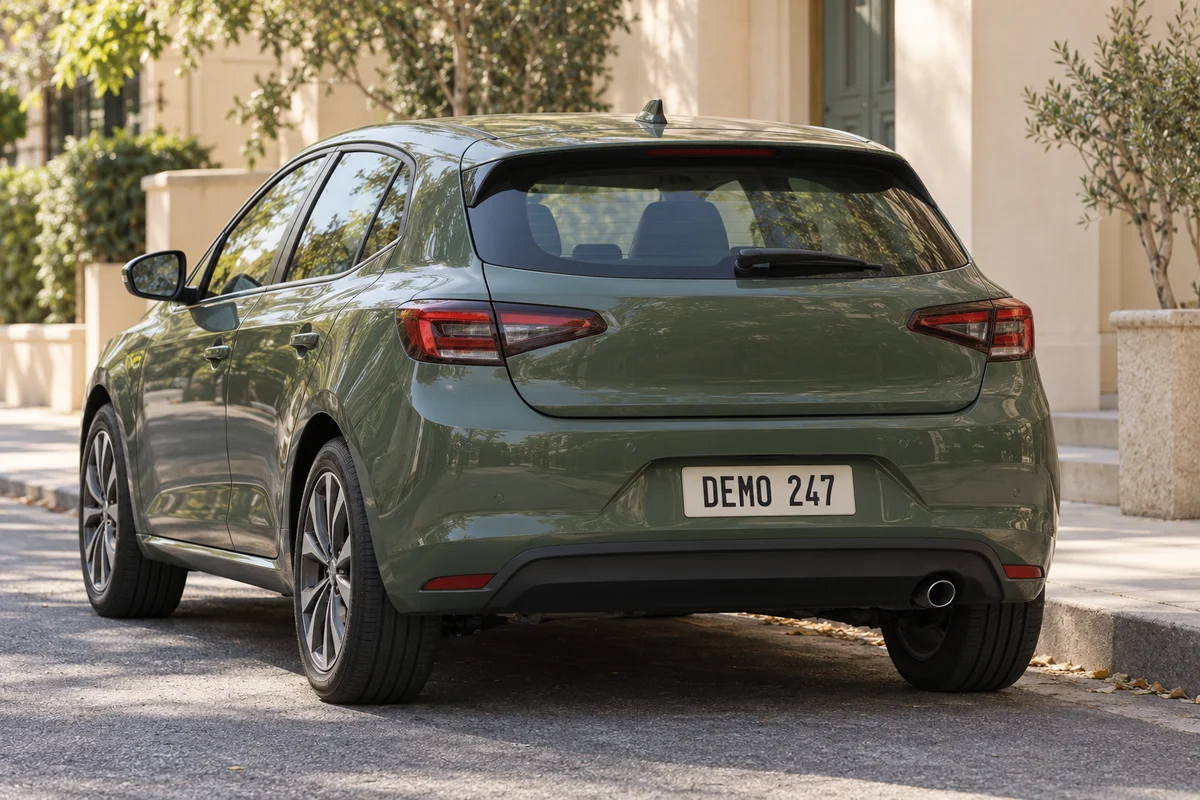

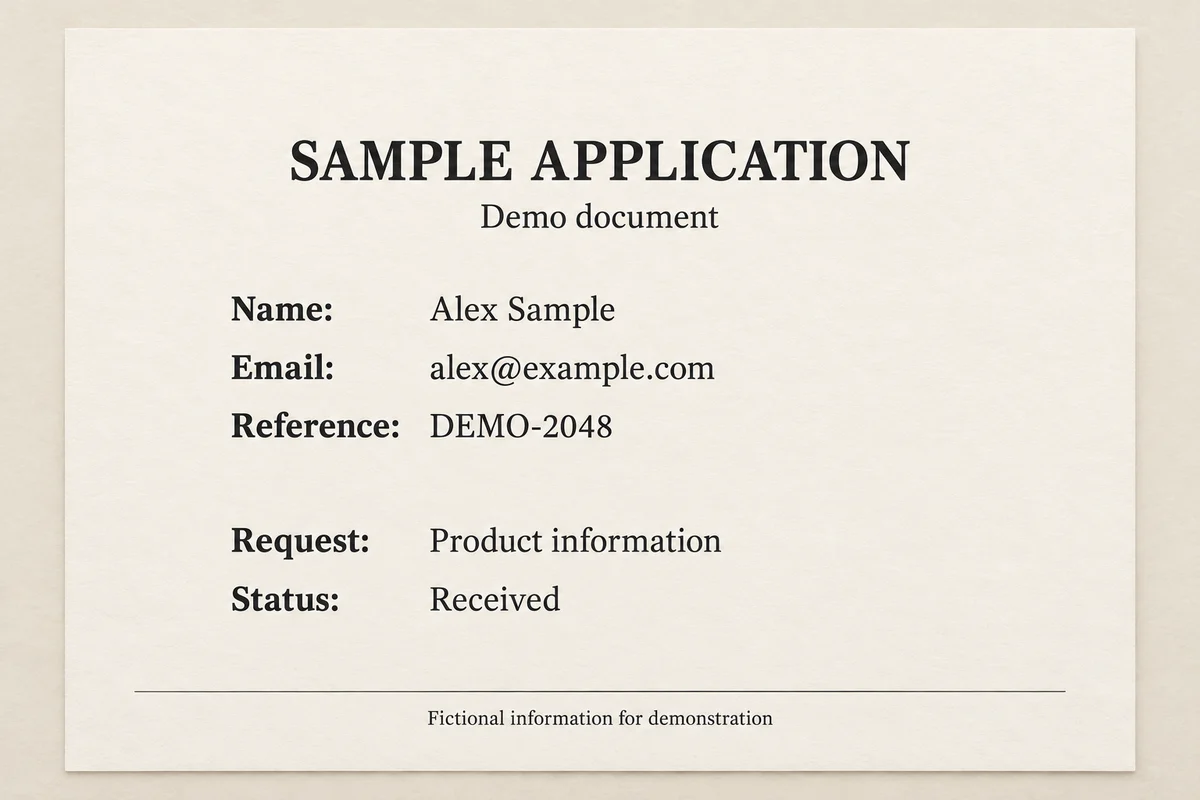
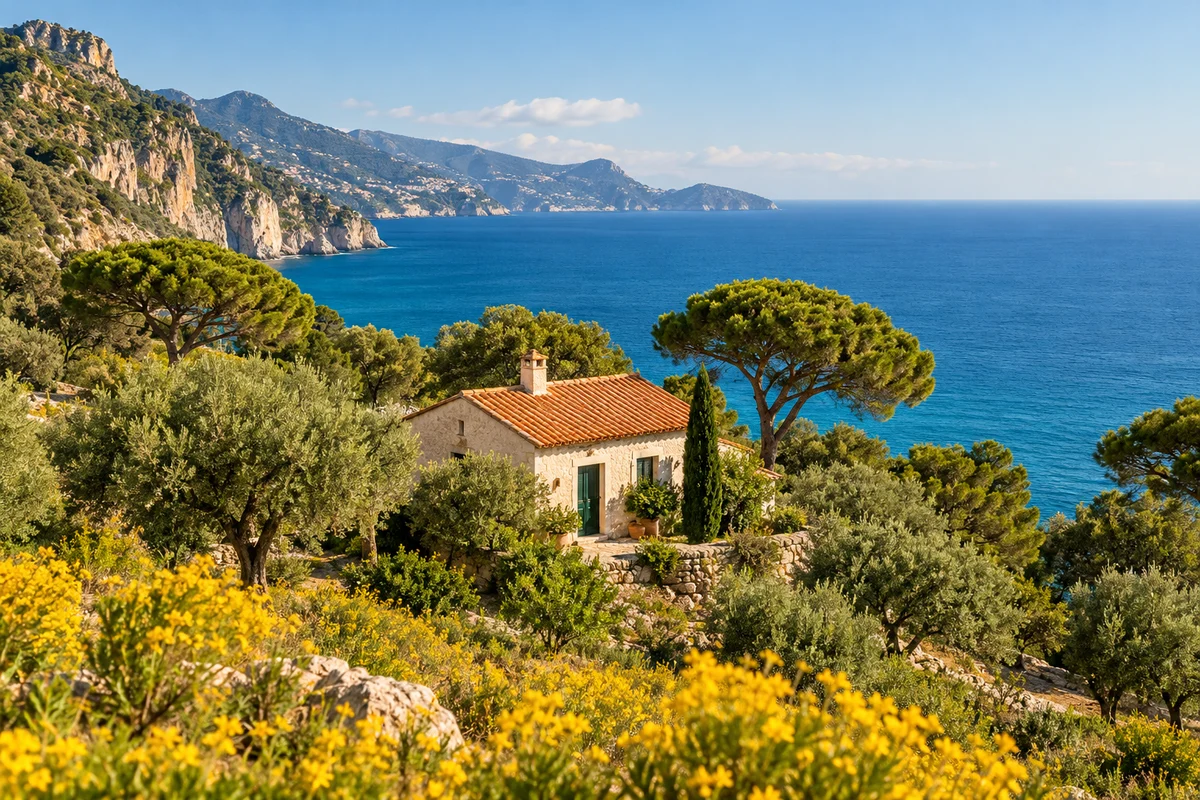
示例图片由 AI 生成,图片中的信息均为虚构。示例与编辑器使用相同的马赛克处理方式。
怎么在线给照片打马赛克
- 1
选择图片
从设备选择一张 JPG、PNG 或 WebP 图片。
- 2
调节马赛克块大小
拖动滑块,色块越大,保留的细节越少。
- 3
选择处理范围
可处理整张图片,也可以切换到「选定区域」。
- 4
标记要遮挡的细节
用矩形或画笔遮挡人脸、文字、车牌或其他隐私信息。
- 5
下载图片
检查效果后,把无水印的图片保存到设备。
需要更详细的操作说明?查看照片打码教程。
照片打码工具的功能
免费使用
无需注册
直接在浏览器内处理
图片留在你的设备上
支持整图和局部打码
实时预览效果
导出不带水印
支持电脑和手机