操作手順
- 1画像を選択するか、エディターにドラッグします。
- 2規則的な範囲は四角形で囲み、不規則な部分はブラシで塗ります。
- 3ブロックサイズを調整し、プレビューを確認して保存します。
四角形とブラシの使い分け
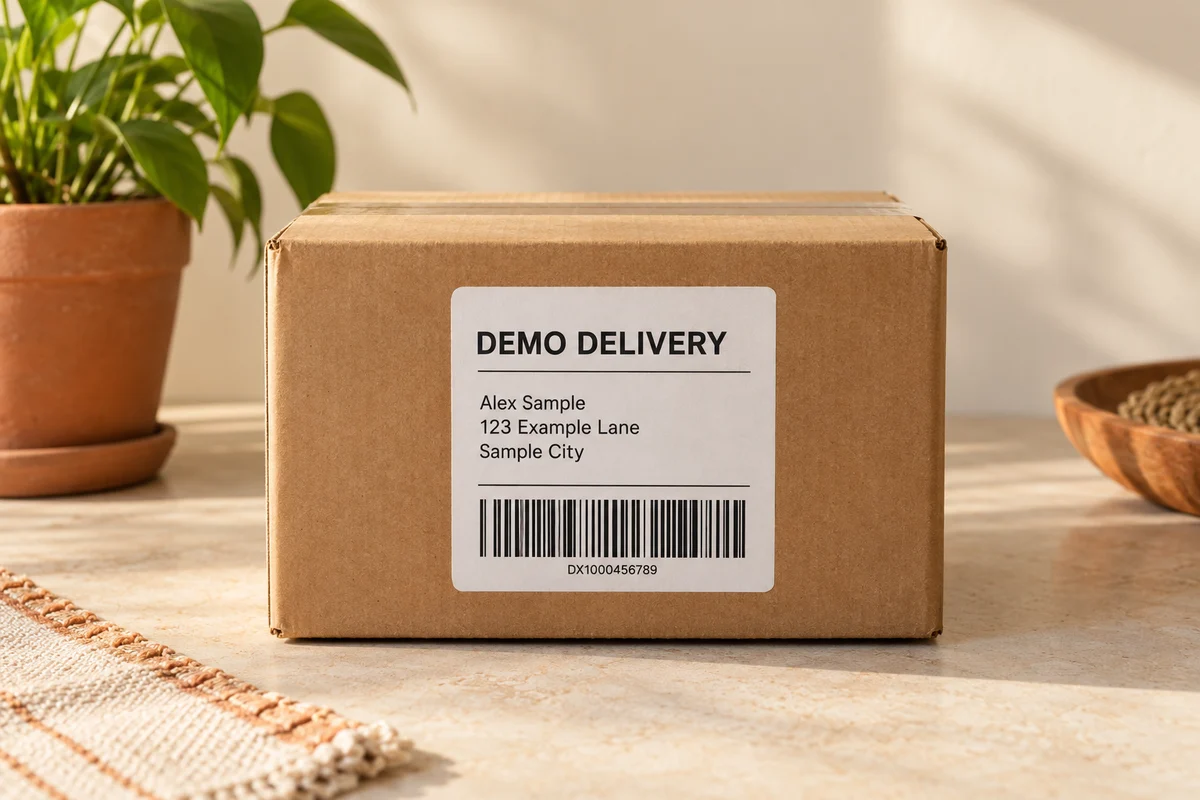
ラベル、ナンバープレート、文字列には四角形が便利です。ブラシは曲線に沿った選択や、四角形で覆いきれない端の補足に使えます。
必要な情報だけを隠す
離れた箇所は別々に選択します。比較機能で残したい細部が隠れていないか、対象の端がはみ出していないか確認してください。小さい文字には大きめのブロックが必要なことがあります。
ダウンロード前の確認
- 文字の先頭と末尾まで覆います。
- 選択を間違えたら元に戻して描き直せます。
- プレビューだけでなく保存した画像も確認します。
写真を編集する
上のエディターで画像を選び、編集して保存できます。登録は不要で、画像に透かしは入りません。