
사진 모자이크 하는 법 사용 방법
- 11단계: 기기에서 사진을 선택하거나 복사한 이미지를 붙여 넣으세요.
- 22단계: 선택 영역 모드에서 사각형 또는 브러시로 가릴 부분을 표시하세요.
- 33단계: 블록 크기를 조절하고 결과를 확인한 뒤 원하는 형식으로 저장하세요.
1단계: 사진 전체와 일부분 중 선택하기
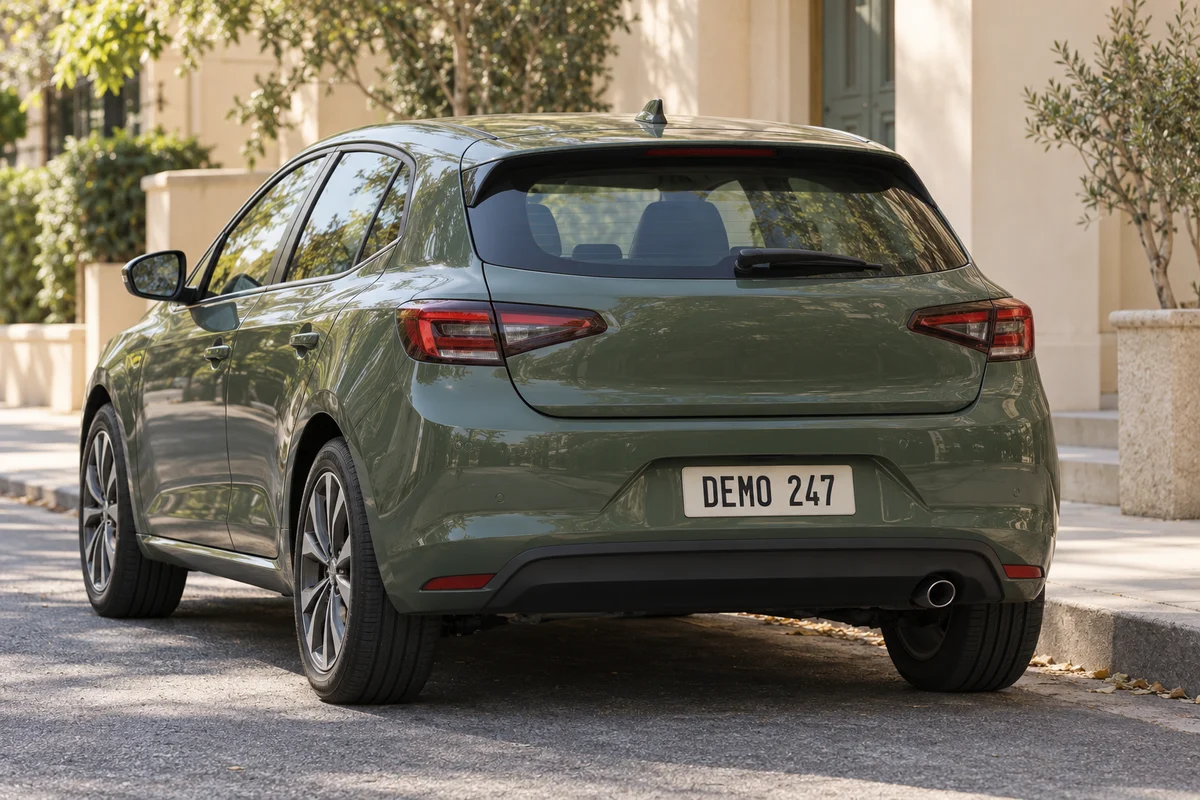
사진 전체에 일정한 스타일을 주려면 전체 이미지 모드를 선택하세요. 얼굴, 차량 번호판, 아이디나 주소만 가리려면 선택 영역 모드를 사용하면 됩니다.
직선 테두리는 사각형으로, 곡선이나 불규칙한 모양은 브러시로 표시하세요. 가릴 정보가 여러 곳에 있으면 영역을 계속 추가할 수 있습니다.
2단계: 모자이크 강도 조절하고 결과 비교하기
블록 크기를 조금씩 바꿔 보세요. 개인정보를 가릴 때는 식별 정보가 보이지 않을 때까지 키우고, 스타일 효과를 줄 때는 원하는 형태와 색이 남는 크기로 조절하세요.
원본 비교 기능으로 가려진 범위를 확인하세요. 확대해 보면 작은 글자나 모서리의 숫자가 남았는지 더 쉽게 확인할 수 있습니다.
3단계: 편집한 사진을 저장하고 확인하기
PNG, JPG, WebP 중 원하는 형식을 골라 다운로드하세요. 사진에 워터마크는 추가되지 않으며 JPG와 WebP는 품질을 조절할 수 있습니다.
다운로드한 파일을 실제 크기로 열어 최종 결과를 확인하세요. 나중에 다른 범위로 편집할 수 있도록 원본은 따로 보관하고 공유할 때는 편집한 사본을 사용하세요.
저장하기 전에 확인하세요
- 가릴 정보의 가운데만이 아니라 가장자리까지 포함하세요.
- 글자를 가릴 때는 장식용 효과보다 강하게 적용하세요.
- 게시하거나 전송하기 전에 다운로드한 파일을 확인하세요.
사진 모자이크 하는 법 자주 묻는 질문
지금 내 사진으로 해보세요
위 사진 모자이크 하는 법 도구에서 사진 선택부터 편집, 다운로드까지 바로 할 수 있습니다. 회원가입 없이 무료로 이용하고 워터마크 없는 사진을 저장하세요.