이미지 일부분 모자이크 사용 방법
- 1편집할 이미지를 선택하세요.
- 2선택 영역 모드에서 특정 영역을 사각형이나 브러시로 표시하세요.
- 3블록 크기를 조절하고 선택하지 않은 부분이 선명한지 확인한 뒤 저장하세요.
사각형과 브러시 중 어떤 도구를 쓰면 좋을까요?
화면 속 글자, 문서 항목, 번호판과 표지판처럼 테두리가 뚜렷한 부분은 사각형 선택이 빠릅니다. 얼굴, 곡선이나 흩어진 자국은 브러시로 더 세밀하게 표시할 수 있습니다.
선택 영역이 서로 붙어 있을 필요는 없습니다. 사진 곳곳에 정보가 보이면 작은 영역을 여러 개 추가해 그 사이의 배경은 그대로 남기세요.
필요한 부분만 가리고 사진의 맥락은 유지하기
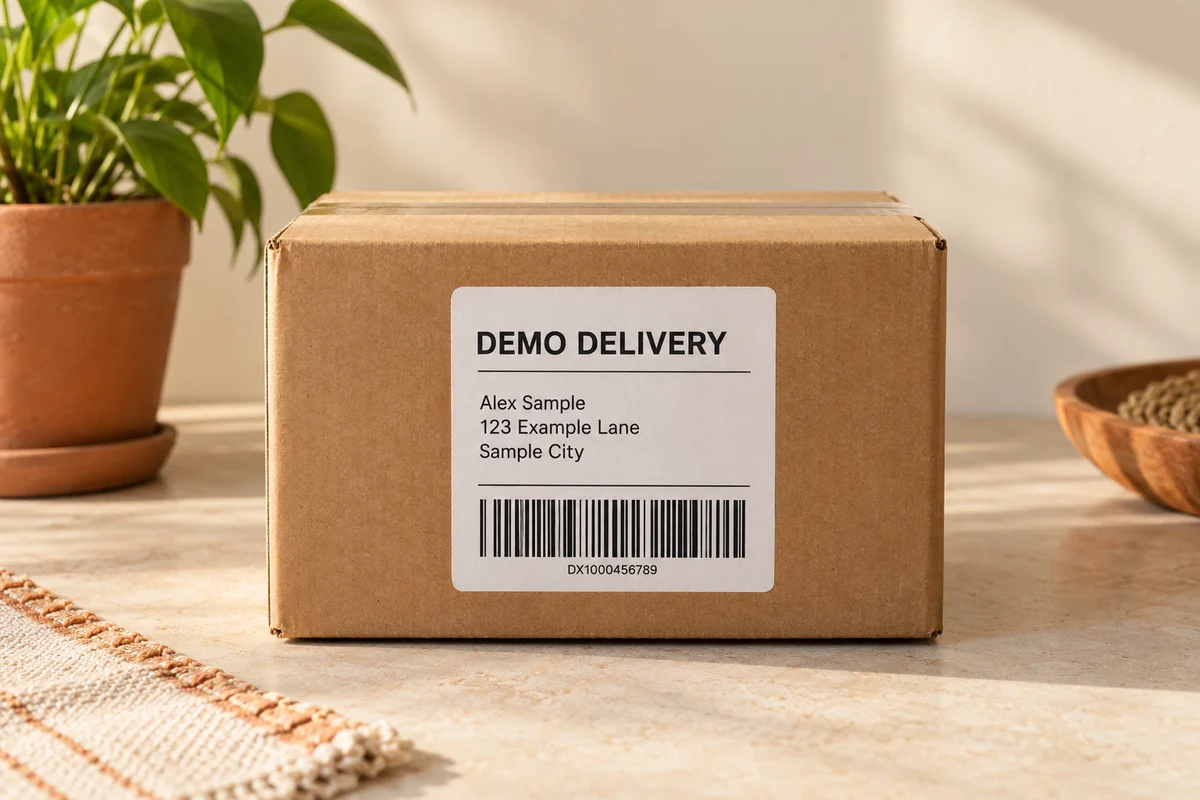
상품 사진의 송장만 가리거나 거리 사진 속 행인의 얼굴만 모자이크하면 보여주려던 내용은 유지할 수 있습니다. 필요한 정보가 어디까지인지 생각하며 영역을 선택하세요.
원본 비교 기능으로 주제가 잘 보이는지, 모든 개인정보가 충분히 가려졌는지 확인하세요. 모서리나 글자 끝부분이 남았다면 선택 범위를 넓힌 뒤 저장하세요.
저장하기 전에 확인하세요
- 글자와 번호판은 사각형, 곡선은 브러시로 선택하세요.
- 정보 가장자리보다 조금 넓게 선택하세요.
- 저장 전에 원본과 편집 결과를 비교하세요.
이미지 일부분 모자이크 자주 묻는 질문
지금 내 사진으로 해보세요
위 이미지 일부분 모자이크 도구에서 사진 선택부터 편집, 다운로드까지 바로 할 수 있습니다. 회원가입 없이 무료로 이용하고 워터마크 없는 사진을 저장하세요.