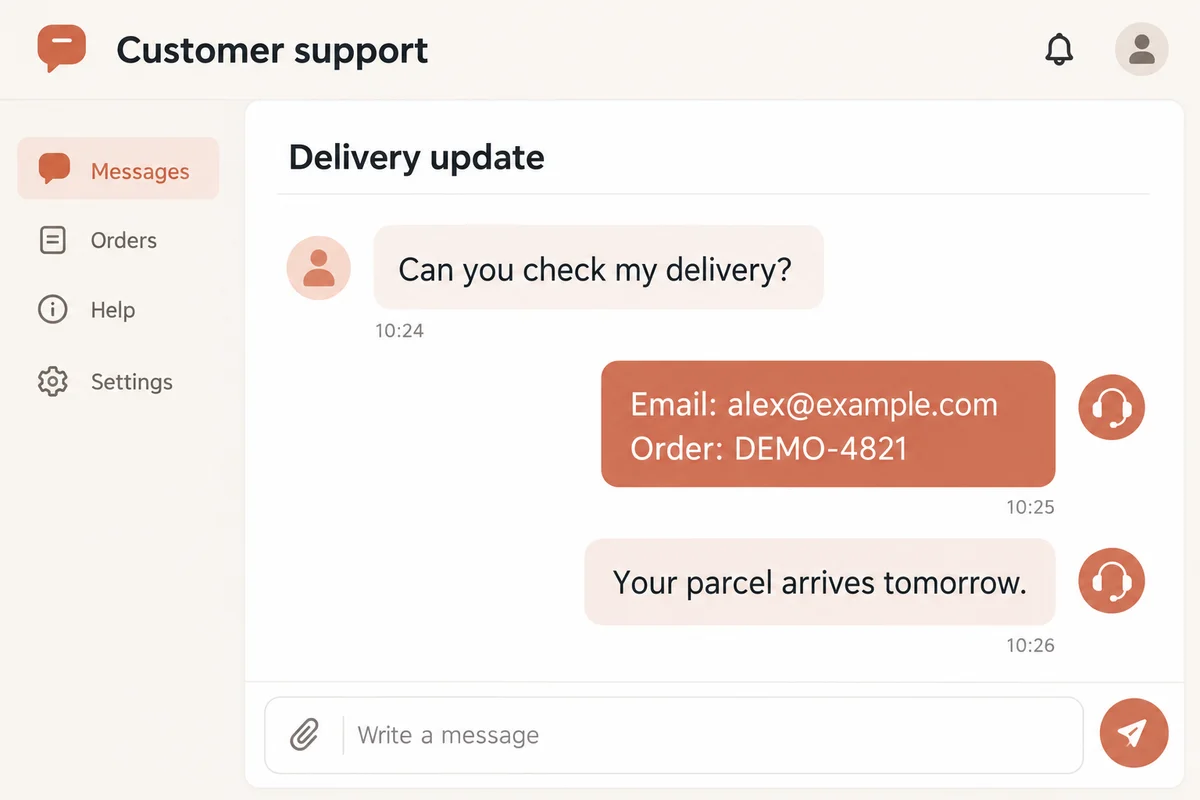
스크린샷 모자이크 사용 방법
- 1캡처 이미지를 선택하거나 클립보드에서 붙여 넣으세요.
- 2이름, 연락처, 알림과 계정 정보를 각각 선택하세요.
- 3글자가 남지 않도록 블록 크기를 조절하고 저장한 파일을 확인하세요.
대화 내용 밖에 있는 정보도 확인하세요
캡처 화면에는 대화 본문 외에도 사이드바의 이름, 브라우저 탭, 시간, 프로필 사진, 위치 표시나 다른 앱의 알림이 들어갈 수 있습니다. 가운데 내용만 보지 말고 화면 전체를 확인하세요.
공유에 필요 없는 부분은 미리 잘라낸 이미지를 준비하면 가릴 곳을 줄일 수 있습니다. 이 도구에서는 남겨 둘 화면의 개인정보를 각각 선택해 모자이크하세요.
작은 글자는 충분히 강하게 가리기
아이디, 전화번호나 인증번호는 일부 글자만 남아도 알아볼 수 있어 장식용 효과보다 강한 모자이크가 필요합니다. 확대해서 완전한 글자나 숫자가 보이지 않는지 확인하세요.
공유할 파일은 미리 보기 화면이 아니라 다운로드한 이미지입니다. 저장한 파일을 직접 열어 확인한 뒤 카카오톡이나 게시판에 올리세요.
저장하기 전에 확인하세요
- 상태 표시줄, 탭, 사이드바와 알림 미리 보기를 확인하세요.
- 항목명만으로 정보가 드러나면 값과 함께 가리세요.
- 다른 범위로 편집할 수 있도록 원본 캡처를 보관하세요.
스크린샷 모자이크 자주 묻는 질문
지금 내 사진으로 해보세요
위 스크린샷 모자이크 도구에서 사진 선택부터 편집, 다운로드까지 바로 할 수 있습니다. 회원가입 없이 무료로 이용하고 워터마크 없는 사진을 저장하세요.