跳转到正文
Pixelate Photo

局部马赛克

给图片的局部打码

只想挡住照片里的一个名字、标签或面孔?在「选定区域」模式下标记要处理的部分,可以在同一张图片里添加多个选区。

免费使用 · 无需注册 · 图片在本地处理

效果对比

打码前后对比

对比哪些细节被遮住、哪些仍然清晰,再用上方工具处理自己的图片。

用我的图片试试

只处理选中的区域

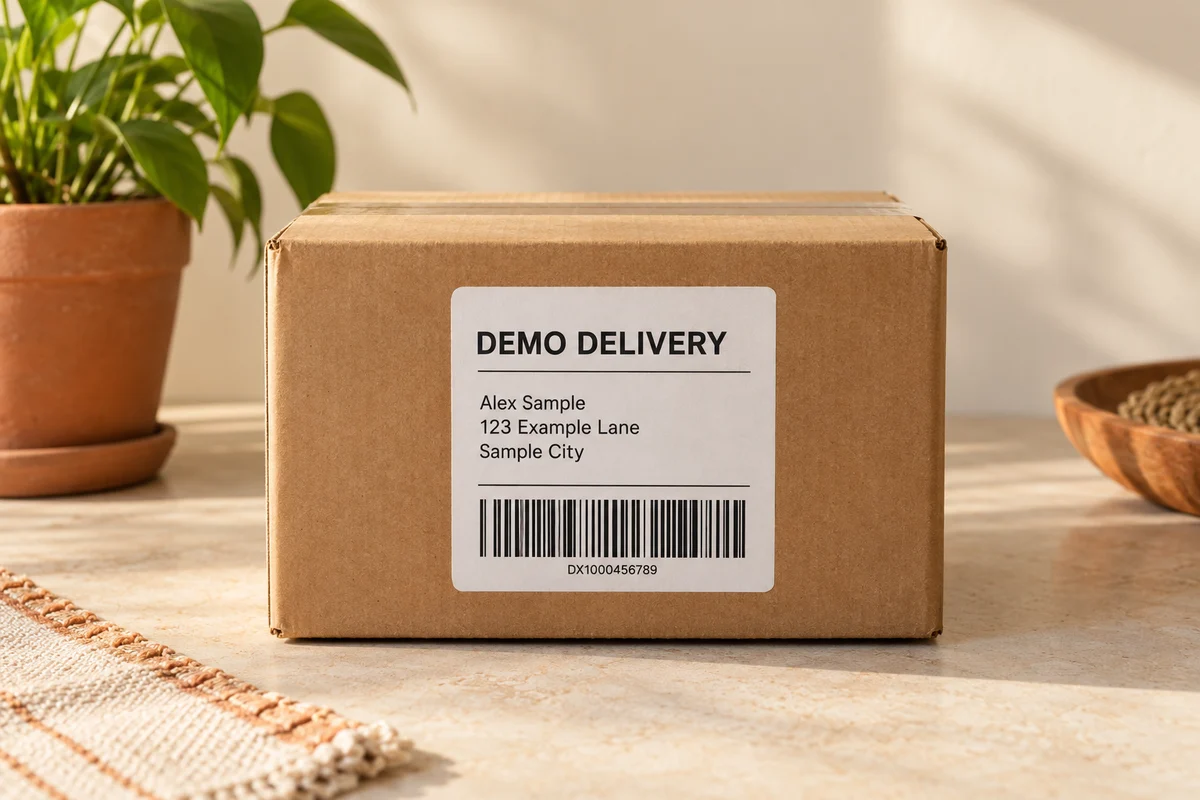
处理前

浅色桌面上有一个带虚构快递单的纸箱。

打码后

正在生成预览…

遮住包裹的快递单,保留箱子和周围细节。

示例图片由 AI 生成,图片中的信息均为虚构。示例与编辑器使用相同的马赛克处理方式。

操作步骤

  1. 1从设备选择图片,或将图片拖入编辑器。
  2. 2用矩形圈住规则区域,或用画笔标记不规则细节。
  3. 3调节马赛克块大小,预览并下载图片。

矩形和画笔怎么选

矩形适合标签、车牌和整行文字。画笔更适合沿轮廓涂抹,或者补齐矩形没有覆盖的边角。

遮挡敏感细节,保留画面主体

离得很远的内容可以分开选择。用对比功能确认马赛克没有覆盖要保留的细节,也没有漏掉目标的一部分。

下载前检查

  • 不要只遮住文字中间,首尾也要盖住。
  • 可以撤销上一次选区并重新绘制。
  • 检查保存的图片,而不是只看预览。

开始编辑照片

在上方编辑器里选择图片、调整效果并下载。无需注册,导出的图片不带水印。