操作步骤
- 1把需要处理的文档页面导出为图片。
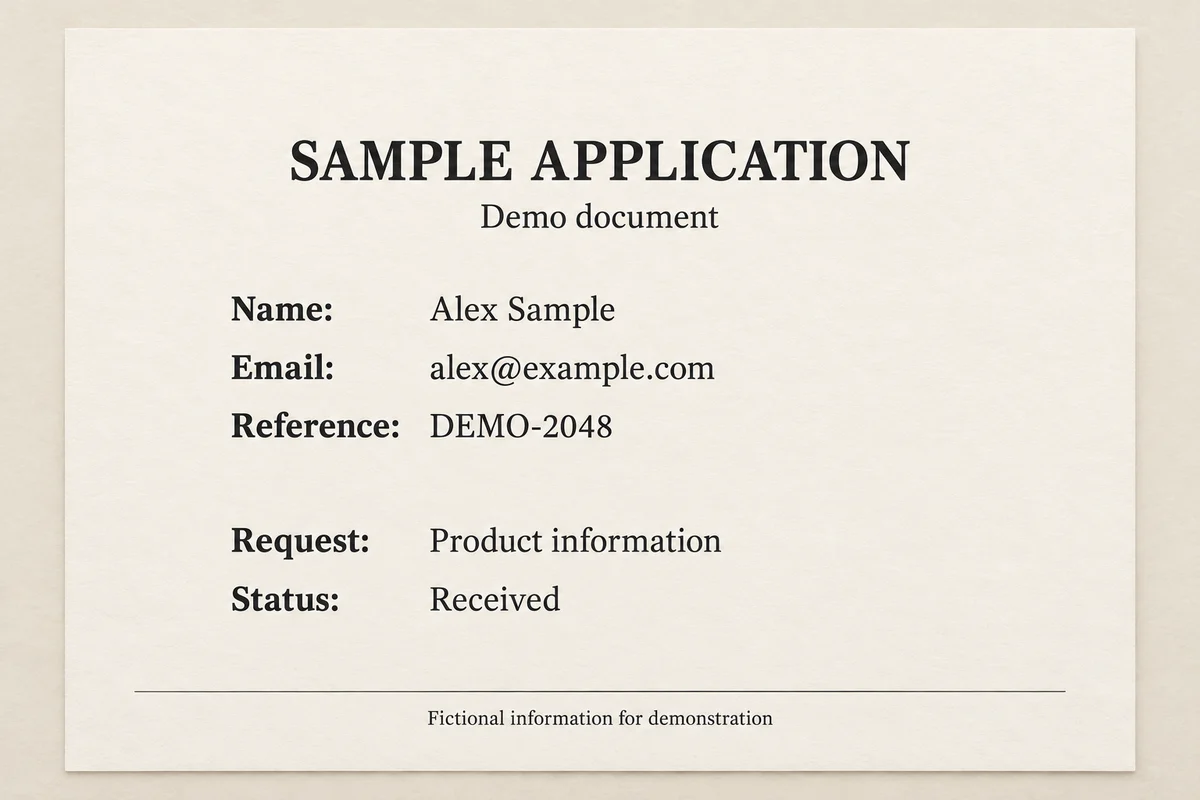
- 2框选要遮挡的姓名、签名、金额和文档编号。
- 3调节马赛克块大小,逐页检查导出结果。
从页眉到页脚逐项核对
合同抬头、签名栏、页脚编号和附件中可能重复出现同一条信息。除了正文,还要检查二维码、印章和文档边缘。
先把 PDF 或 Word 页面导出为图片
编辑器支持 JPG、PNG 和 WebP。把要处理的页面逐页导出或截图,再对图片中的可见信息进行遮挡。
正式脱敏要处理文件本身
图像马赛克只改变可见像素。需要永久移除底层文本、图层或元数据时,应使用专门的脱敏工具,并重新核对输出。
下载前检查
- 用矩形框住整段文字而非单个字符。
- 确保上下页及页脚没有重复暴露信息。
- 逐页打开导出的图片检查。
开始编辑照片
在上方编辑器里选择图片、调整效果并下载。无需注册,导出的图片不带水印。