Kurzanleitung
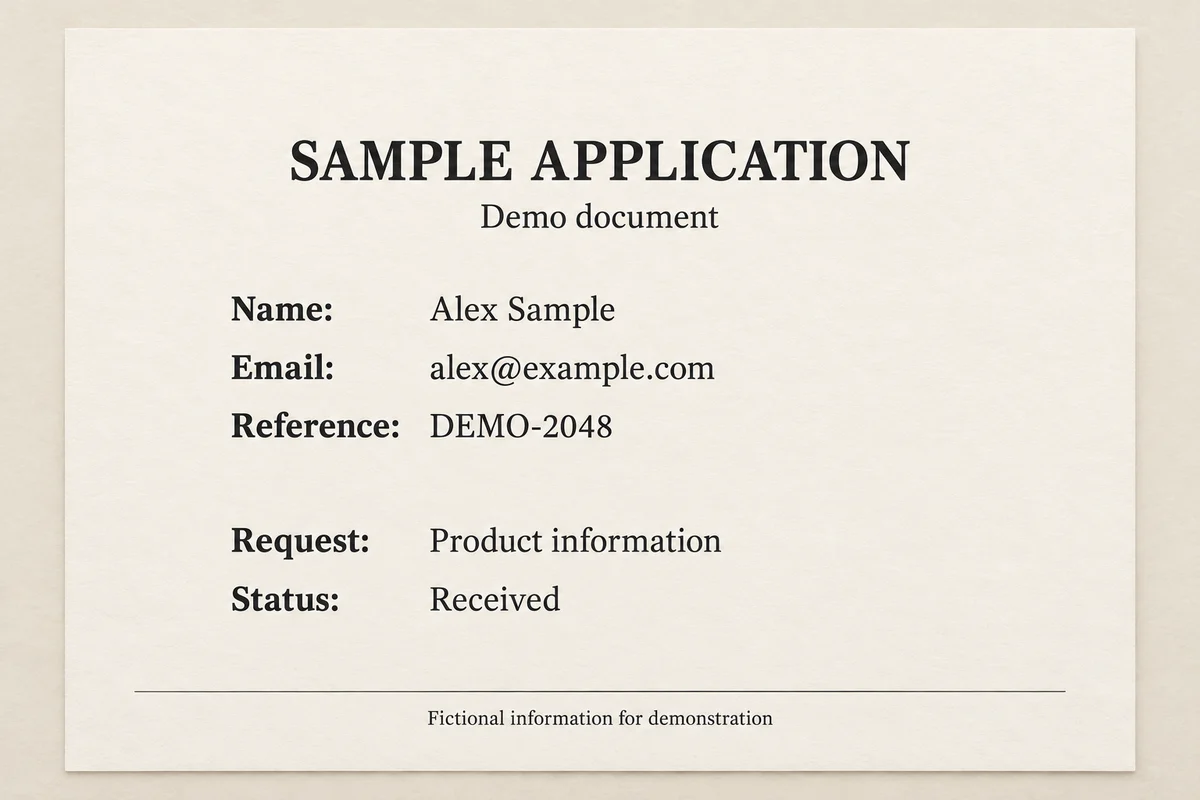
- 1Exportiere jede zu bearbeitende Dokumentseite als Bild.
- 2Markiere Namen, Unterschriften, Beträge und Dokumentnummern.
- 3Passe die Blockgröße an und kontrolliere die exportierten Seiten einzeln.
Von Kopfzeile bis Fußzeile prüfen
Informationen können im Dokumenttitel, Unterschriftsfeld, in Seitennummern oder Anlagen mehrfach vorkommen. Prüfe neben dem Text auch QR-Codes, Stempel und Notizen am Rand.
PDF oder Word zuerst als Bild exportieren
Der Editor unterstützt JPG, PNG und WebP. Exportiere die betreffenden Seiten einzeln oder erstelle Screenshots und verdecke die sichtbaren Inhalte im Bild.
Für dauerhafte Schwärzung die Datei selbst bereinigen
Ein Mosaik verändert nur sichtbare Bildpunkte. Müssen darunterliegender Text, Ebenen oder Metadaten dauerhaft entfernt werden, nutze ein dafür vorgesehenes Schwärzungswerkzeug und prüfe dessen Ausgabe.
Vor dem Herunterladen
- Markiere vollständige Textbereiche statt einzelner Buchstaben.
- Prüfe wiederholte Angaben auf Nachbarseiten und in Fußzeilen.
- Öffne und kontrolliere jede exportierte Seite.
Jetzt dein Foto bearbeiten
Im Editor oben kannst du direkt auf dieser Seite ein Foto auswählen, bearbeiten und herunterladen. Du brauchst kein Konto und erhältst ein Bild ohne Wasserzeichen.