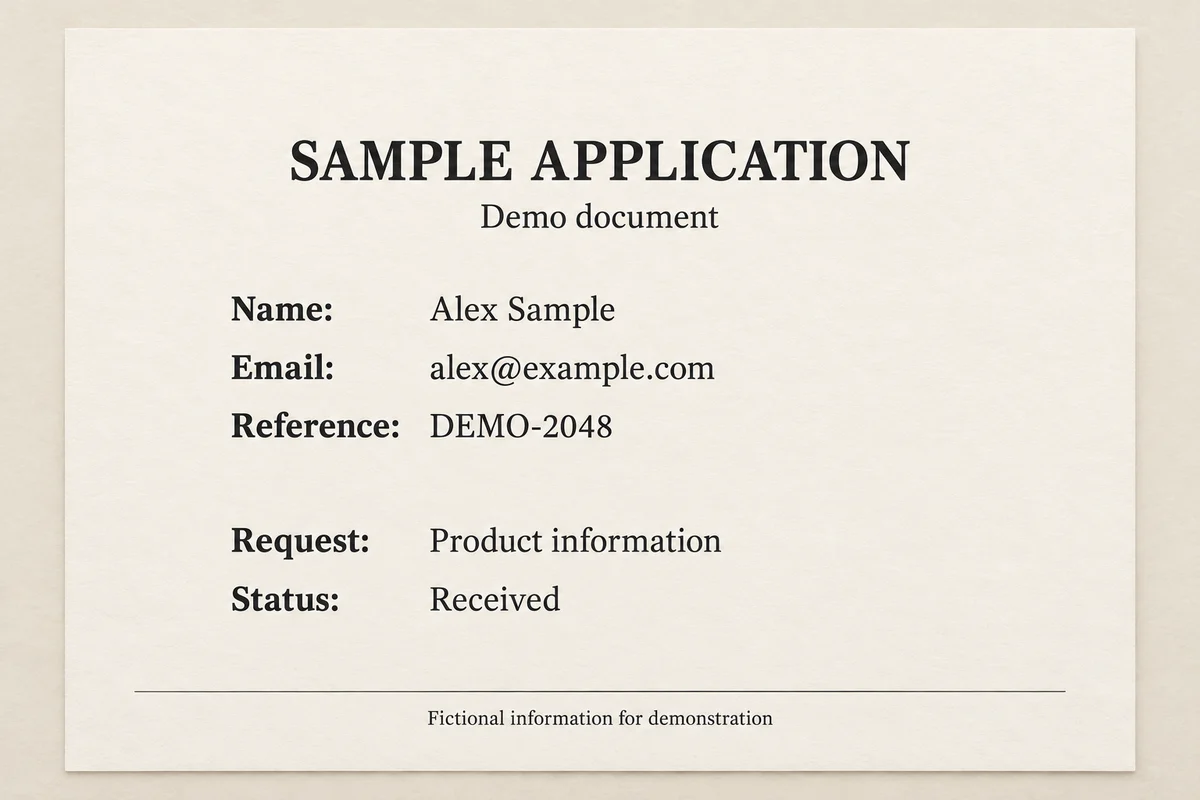
Pasos rápidos
- 1Exporta cada página que quieras editar como imagen.
- 2Marca los nombres, firmas, importes y números de los documentos.
- 3Ajusta los bloques y revisa las páginas exportadas una por una.
Revisar desde el encabezado hasta el pie de página
La misma información puede repetirse en el título, las firmas, los números de página o los anexos. Revisa también los códigos QR, sellos y notas en los márgenes.
Exportar páginas de PDF o Word como imágenes
El editor admite JPG, PNG y WebP. Exporta cada página o haz capturas de pantalla y oculta la información visible en esas imágenes.
Eliminar el contenido para ocultarlo definitivamente
El mosaico solo modifica los píxeles visibles. Para eliminar definitivamente el texto subyacente, las capas o los metadatos, usa una herramienta específica de censura de documentos y comprueba el resultado.
Antes de descargar
- Selecciona líneas o bloques completos, no letras sueltas.
- Revisa los datos repetidos en las páginas cercanas y en el pie de página.
- Abre cada imagen exportada para revisarla.
Edita tu foto ahora
Usa el editor de arriba para elegir, editar y guardar una foto en esta página. Sin cuenta ni marca de agua.