Passaggi rapidi
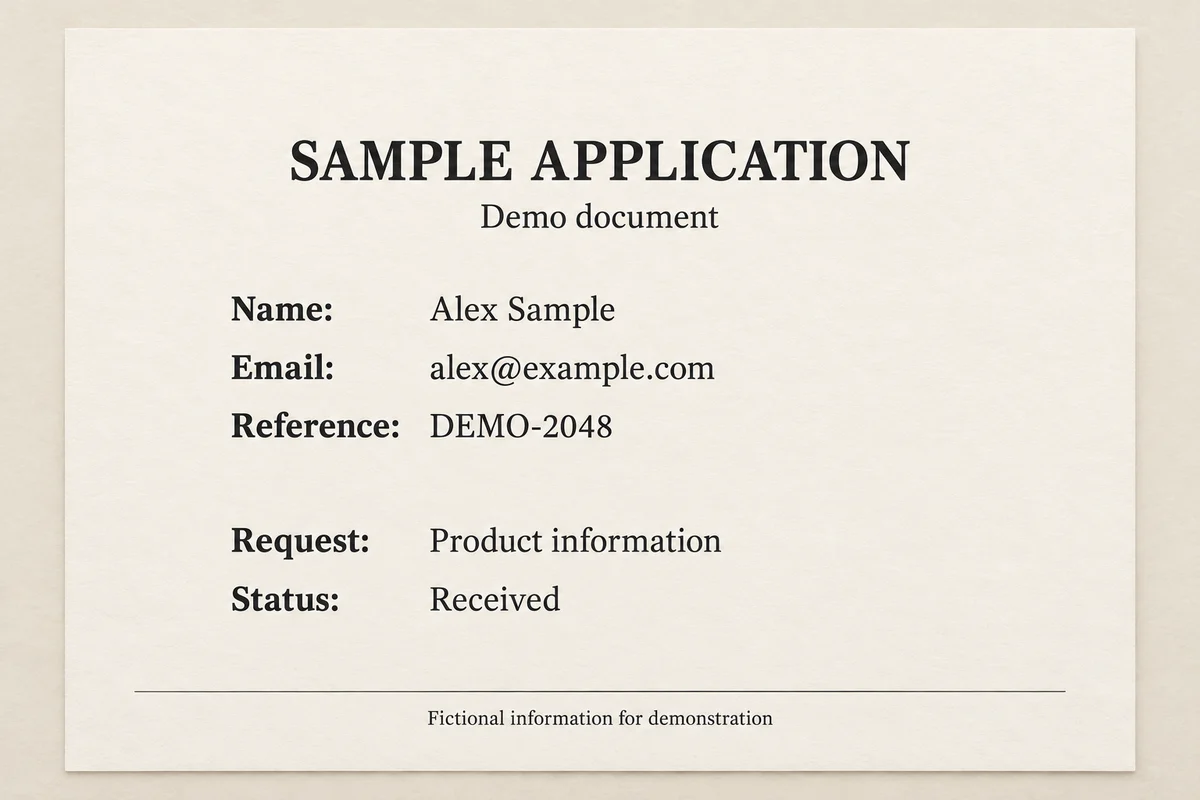
- 1Esporta ogni pagina da modificare come immagine.
- 2Segna nomi, firme, importi e numeri dei documenti.
- 3Regola i blocchi e controlla le pagine esportate una alla volta.
Controllare dall’intestazione al piè di pagina
Le stesse informazioni possono ripetersi nel titolo, nelle firme, nei numeri di pagina o negli allegati. Controlla anche codici QR, timbri e note ai margini.
Esportare pagine PDF o Word come immagini
L’editor supporta JPG, PNG e WebP. Esporta ogni pagina o acquisisci screenshot, poi nascondi le informazioni visibili in queste immagini.
Eliminare il contenuto per un oscuramento definitivo
Il mosaico modifica solo i pixel visibili. Per rimuovere definitivamente testo sottostante, livelli o metadati, usa uno strumento dedicato all’oscuramento e verifica il risultato.
Prima di scaricare
- Seleziona righe o blocchi interi, non singole lettere.
- Controlla i dati ripetuti nelle pagine vicine e nel piè di pagina.
- Apri ogni immagine esportata per controllarla.
Modifica subito la tua foto
Usa l’editor qui sopra per scegliere, modificare e salvare una foto su questa pagina. Nessun account richiesto e nessuna filigrana aggiunta.