Étapes rapides
- 1Choisissez une image ou déposez-la dans l’éditeur.
- 2Utilisez les rectangles sur les zones régulières et le pinceau sur les détails irréguliers.
- 3Réglez les blocs, vérifiez l’aperçu et téléchargez.
Rectangle ou pinceau ?
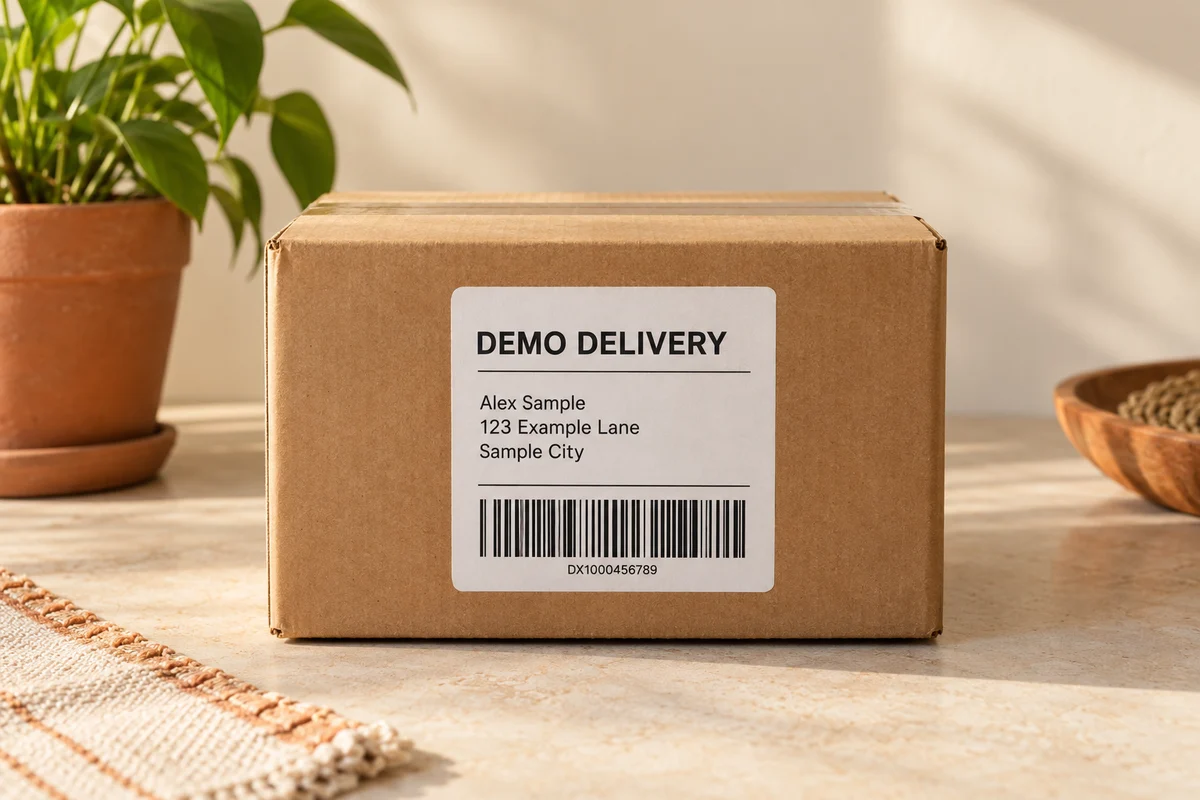
Les rectangles conviennent aux étiquettes, plaques et lignes de texte. Le pinceau permet de suivre les contours et de couvrir les coins qu’un rectangle ne couvre pas.
Masquer les détails sans perdre le sujet
Sélectionnez séparément les informations éloignées. Utilisez la comparaison pour vérifier que les détails utiles demeurent visibles et que la zone privée est entièrement couverte.
Le texte de petite taille nécessite souvent de plus gros blocs. Avant de partager, vérifiez le fichier exporté, au-delà du simple aperçu.
Avant de télécharger
- Couvrez aussi le début et la fin de chaque ligne.
- Annulez les sélections incorrectes et recommencez.
- Vérifiez l’image enregistrée en plus de l’aperçu.
Retouchez votre photo maintenant
Utilisez l’éditeur ci-dessus pour choisir, retoucher et enregistrer une photo sur cette page. Aucun compte requis et aucun filigrane ajouté.